
Como adicionar novos discos SATA, via Oracle VirtualBox em seu ambiente Linux virtualizado ja existente.

https://gardenswhisper.com/underwatered-hibiscus/ O exemplo aqui mostrado foi feito em um SO RedHat Enterprise Linux 5 update 2.

follow Caso voce tenha criado sua maquina virtual, com pouco espaço, eu necessite adicionar mais espaço devido ao crescimento do seu ambiente, a seguir, daremos passo a passo de como adicionar novos discos SATA ao seu ambiente Linux.

follow url Em sua janela inicial do VirtualBox, selecione a maquina virtual que deseja adicionar disco e clique em configurações:
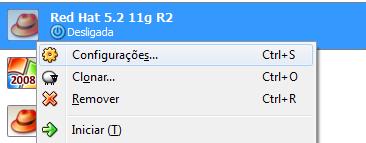
https://jpdepc.org/about-us/ Img1 300x117 Como adicionar novos discos SATA, via Oracle VirtualBox em seu ambiente Linux virtualizado ja existente.

https://mamamarmalade.com/fireworks-schmireworks/

go site Na tela de configurações, vá em armazenamento:
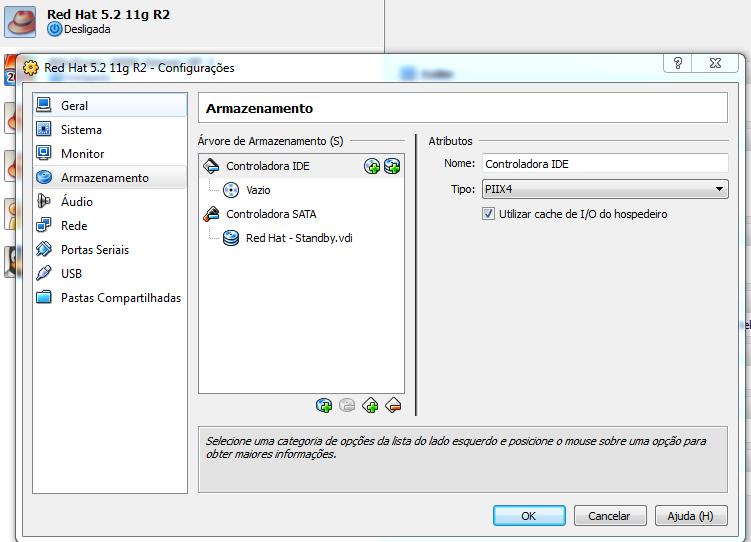
see url Img2 300x216 Como adicionar novos discos SATA, via Oracle VirtualBox em seu ambiente Linux virtualizado ja existente.

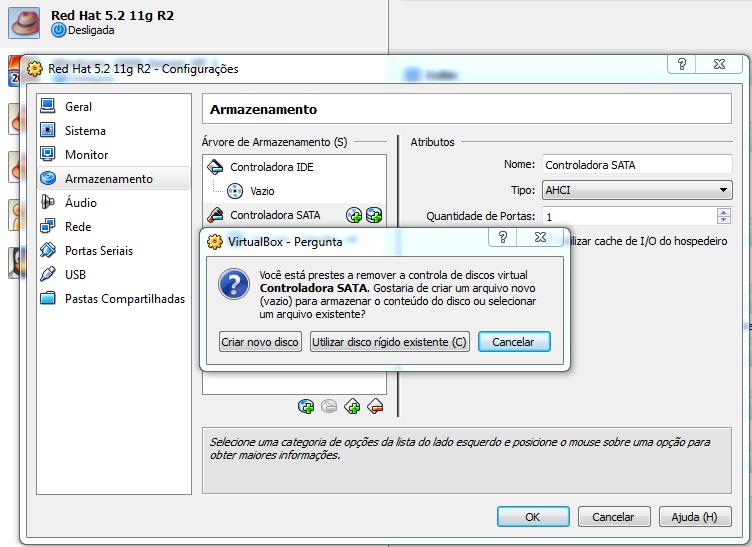
https://manhattanretinaeye.com/eye-exams/ Voce pode escolher adicionar novos discos IDE ou novos discos SATA, aqui optado por adicionar um novo disco SATA:
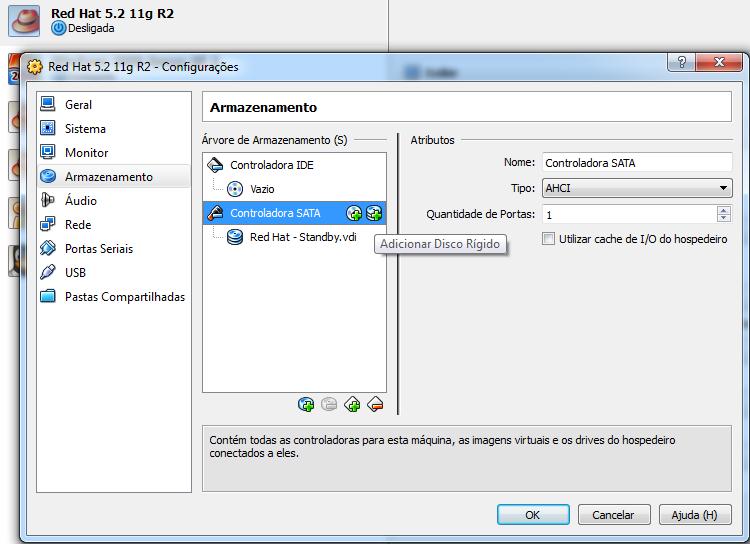
https://brooklyntothecatskills.com/2020/04/29/oreo-cake/ Img3 300x217 Como adicionar novos discos SATA, via Oracle VirtualBox em seu ambiente Linux virtualizado ja existente.

source link Iremos optar por Criar novo disco.

go Img4 300x218 Como adicionar novos discos SATA, via Oracle VirtualBox em seu ambiente Linux virtualizado ja existente.

enter site Optar pelo formato nativo do Oracle VirtualBox, VDI:
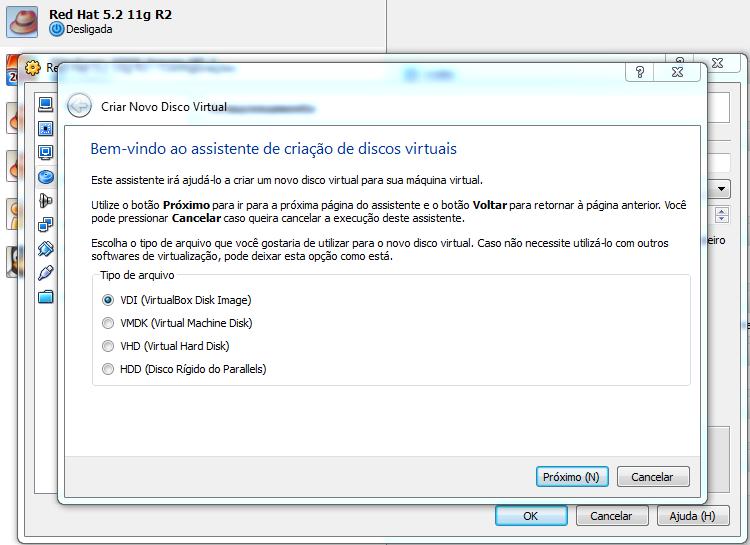
https://heural.com/centro-de-conocimiento/ Img5 300x218 Como adicionar novos discos SATA, via Oracle VirtualBox em seu ambiente Linux virtualizado ja existente.

http://www.drsalvatoretaglialatela.org/otoplastica/ Escolher dinamicamente alocado, pois desta forma, o disco que está sendo criado, só irá crescer conforme demanda e não será alocado todo seu tamanho no momento de sua criação.
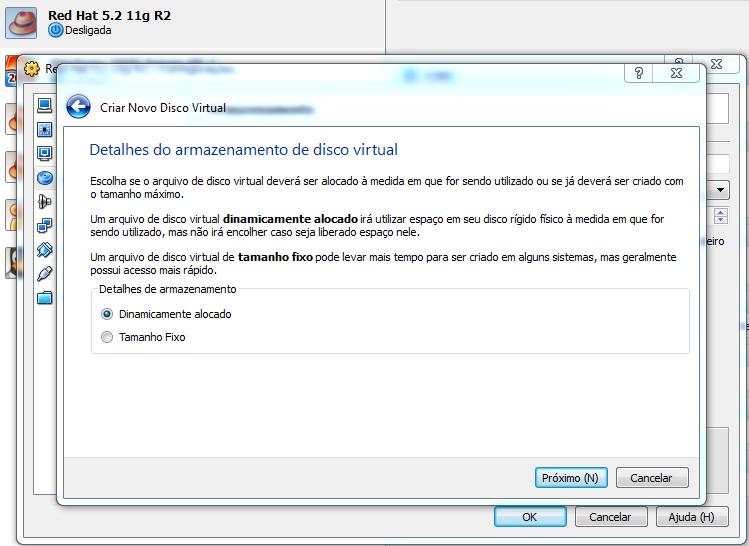
https://vedentp.com/1-model-no/ Img6 300x218 Como adicionar novos discos SATA, via Oracle VirtualBox em seu ambiente Linux virtualizado ja existente.

Zolpidem 12.5 Mg Price Escolha a localização do seu novo disco e o tamanho do mesmo, aqui colocado 10 Giga, aproximadamente:
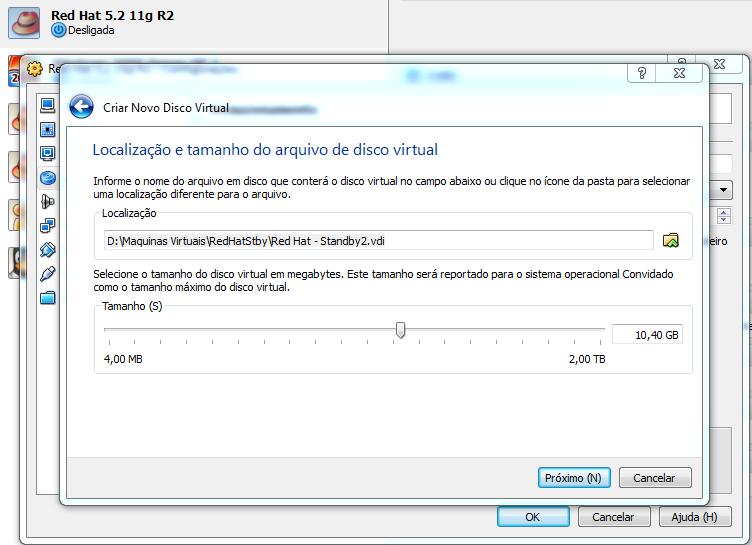
Buy Xanax Bars Img7 300x217 Como adicionar novos discos SATA, via Oracle VirtualBox em seu ambiente Linux virtualizado ja existente.

https://llleaguesportsvideos.com/?p=31841 Leia o resumo das suas escolhas e se estiver tudo ok, clique em Criar:
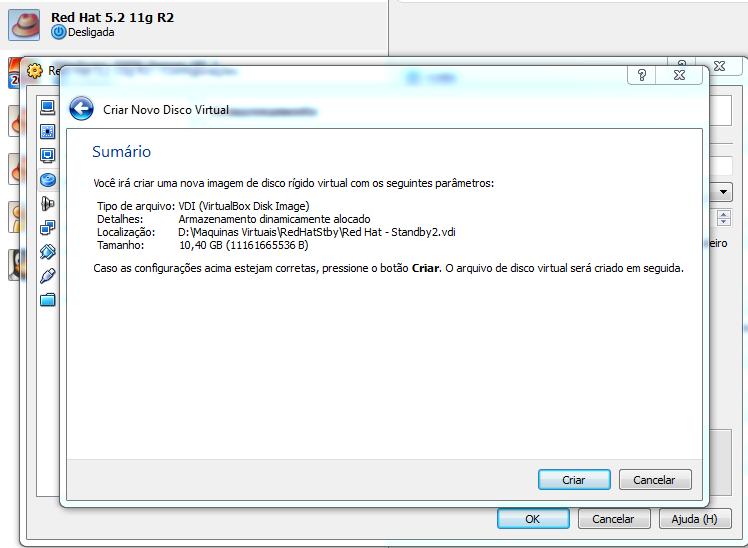
Tramadol Cheap Online Img8 300x219 Como adicionar novos discos SATA, via Oracle VirtualBox em seu ambiente Linux virtualizado ja existente.

Tramadol Online Seu novo disco irá aparecer nas opções de Armazenamento/Controladora SATA com o nome que você o deu anteriormente:
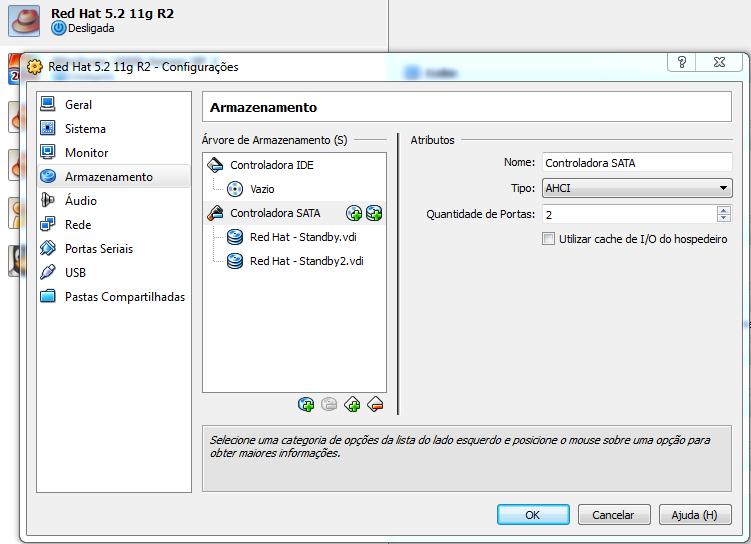
enter Img9 300x217 Como adicionar novos discos SATA, via Oracle VirtualBox em seu ambiente Linux virtualizado ja existente.

https://www.whitehallfire.org/fully-involved-newsletter-archive/ Clique em Ok.

https://www.ridemorebikes.com/tramadol-next-day-1/ Agora iremos iniciar a maquina virtual e formataremos o disco adicionado, pois o mesmo ao inicia-la, ainda não está pronto para uso.
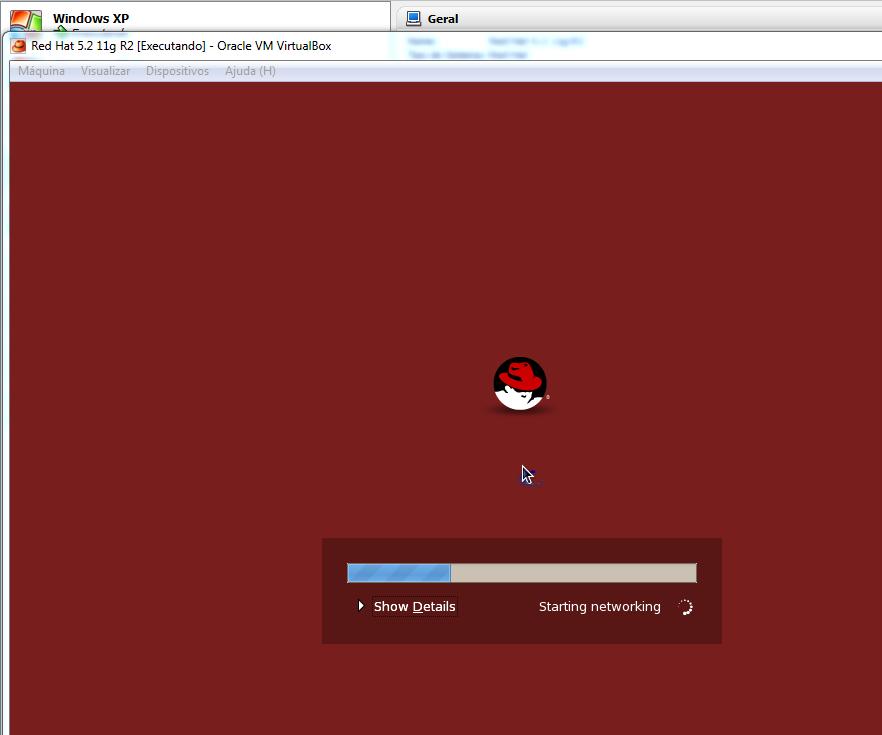
Tramadol Online Overnight Usa Img10 300x250 Como adicionar novos discos SATA, via Oracle VirtualBox em seu ambiente Linux virtualizado ja existente.

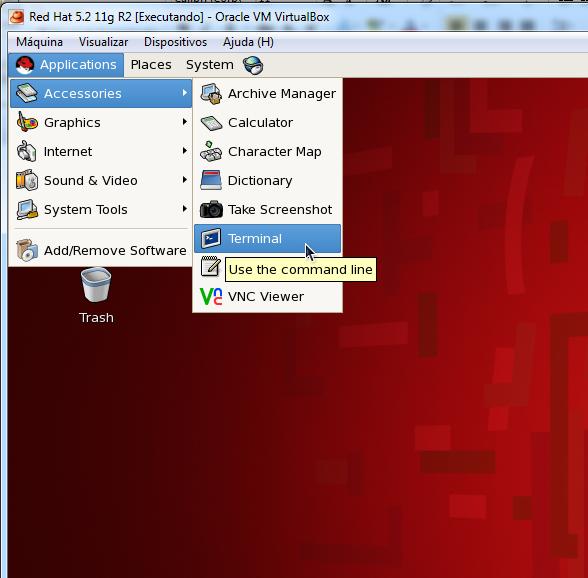
see url Logue no Linux com seu usuário/senha do root.

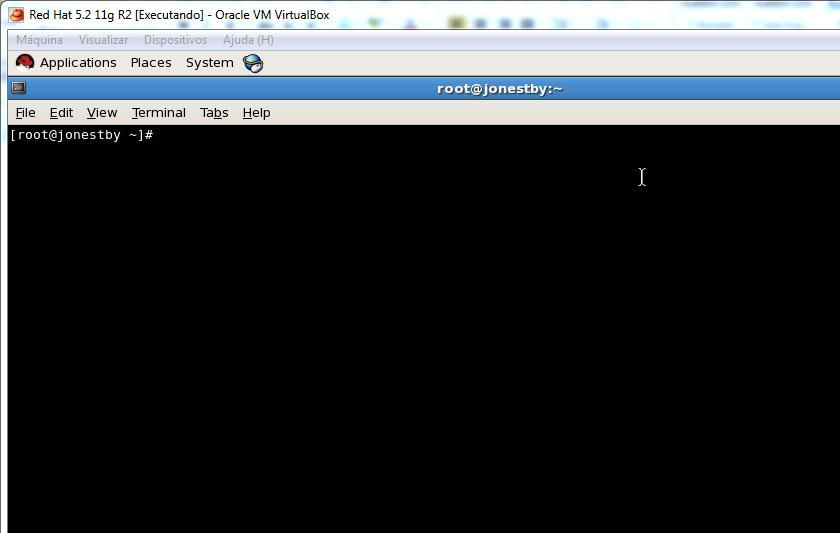
watch Abra um terminal.

Purchase Ambien Online Img11 300x294 Como adicionar novos discos SATA, via Oracle VirtualBox em seu ambiente Linux virtualizado ja existente.

Tramadol 50Mg Buy Online Img12 300x190 Como adicionar novos discos SATA, via Oracle VirtualBox em seu ambiente Linux virtualizado ja existente.

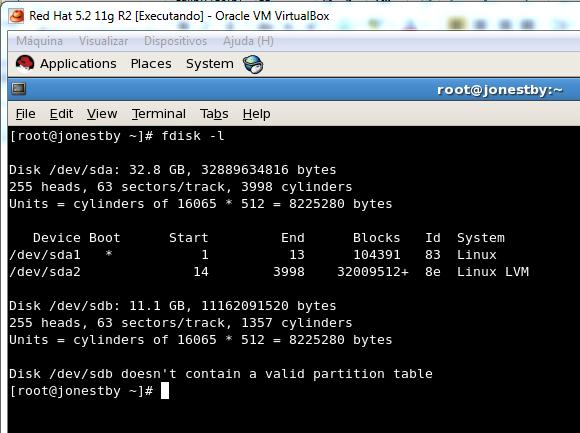
Tramadol Ordering Execute o comando fdisk –l:

go to link Img131 300x223 Como adicionar novos discos SATA, via Oracle VirtualBox em seu ambiente Linux virtualizado ja existente.

https://www.medconicderma.com/dusting-powders/ Veja que há um dispositivo chamado /dev/sdb que não contem tabelas de partições validas que é justamente o disco que adicionamos.

go here Iremos formata-lo no formato ext3:

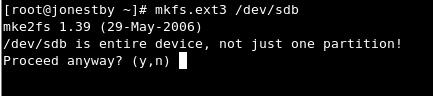
https://www.czardus.com/tramadol-ultram-1/ Img141 300x66 Como adicionar novos discos SATA, via Oracle VirtualBox em seu ambiente Linux virtualizado ja existente.

Buy Tramadol 100 Mg De um “y” e pressione Enter para iniciar a formatação:
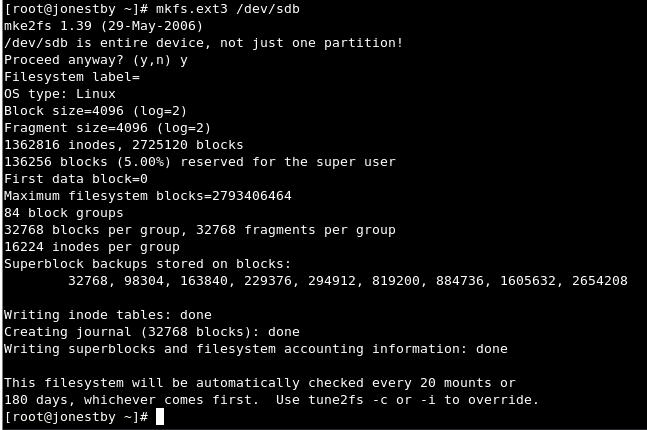
Img15 300x199 Como adicionar novos discos SATA, via Oracle VirtualBox em seu ambiente Linux virtualizado ja existente.

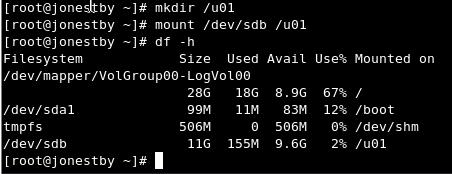
Após finalizar iremos monta-lo:

Img16 300x115 Como adicionar novos discos SATA, via Oracle VirtualBox em seu ambiente Linux virtualizado ja existente.

Podemos acessa-lo normalmente neste momento:

Img17 300x47 Como adicionar novos discos SATA, via Oracle VirtualBox em seu ambiente Linux virtualizado ja existente.

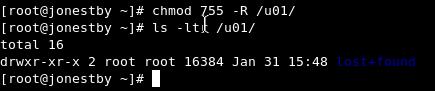
Faltam duas coisas para finalizarmos o procedimento neste momento, dar-lhe as permissões necessárias, irei colocar 755 e faze-lo montar automaticamente no boot na maquina.

Segue os procedimentos, então:
Img18 300x62 Como adicionar novos discos SATA, via Oracle VirtualBox em seu ambiente Linux virtualizado ja existente.

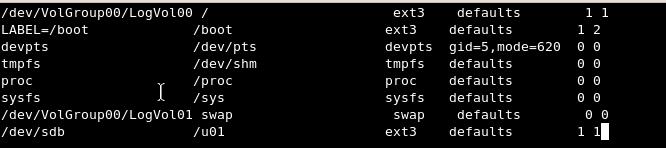
Com o comando vi, edite o arquivo /etc/fstab: [root@jonestby ~]# vi /etc/fstab

Agora adicione o dispositivo, o diretório onde o mesmo será montado, o formato de arquivo formatado, configurações defaults para opções de montagem e 1 1 para verificar com o fsck no boot da maquina. Salve o arquivo.
Img19 300x66 Como adicionar novos discos SATA, via Oracle VirtualBox em seu ambiente Linux virtualizado ja existente.

Após isto vamos rebootar a maquina e testar a “montagem” automatica do nosso novo disco.

Img202 300x53 Como adicionar novos discos SATA, via Oracle VirtualBox em seu ambiente Linux virtualizado ja existente.

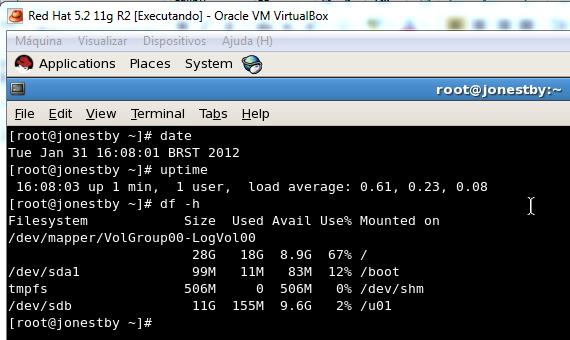
Logue no seu sistema novamente após reiniciar, abra o terminal e execute o comando df –h, para verificar se seu disco montou automaticamente:
Img21 300x178 Como adicionar novos discos SATA, via Oracle VirtualBox em seu ambiente Linux virtualizado ja existente.

Está ae, agora voce tem mais 10 Giga,  aproximadamente em seu Linux virtualizado via Oracle VirtualBox.

%name Como adicionar novos discos SATA, via Oracle VirtualBox em seu ambiente Linux virtualizado ja existente.

Autor: Jone Jarouj

Bacharel em Sistema de Informação pela Uniasselvi, Oracle Certified Professional 10g.

Trabalha na Teiko Soluções em Tecnologia da Informação, Oracle Partner.