



Purchase Tramadol Este artigo tem como objetivo demonstrar a instalação do Oracle Database Firewall 12.1.2.2 (ODBF). Oracle Audit Vault and Database Firewall é um produto Oracle completo para proteção e auditoria do Banco de Dados Oracle entre outros. O produto monitora tráfego de dados para detectar e bloquear ameaças, bem como melhora a relatórios de conformidade por meio da consolidação de dados de auditoria de bancos de dados, sistemas operacionais, diretórios e outras fontes. lea thompson nude ofbrandibae Para configuração de rede deste produto “ODBF” há necessidade das seguintes interfaces de Rede. 1 Interface de Rede para Audit Vault Server;
No mínimo 1 Interface de Rede para Database Firewall operando com um proxy;
No mínimo 2 Interfaces de Rede para Database Firewall em modo DAM (somente monitoramento);
No mínimo 3 Interfaces de Rede para Database Firewall em modo DPE (monitoramento e bloqueio);
Order Diazepam Online Maiores informações sobre o produto acesse Oracle Audit Vault and Database Firewall
https://eternaclinic.com/facial-treatments/ OBS: Sobre Audit Vault será feito um artigo apenas sobre este produto.
source site Para a instalação necessitamos fazer o download do instalador no Oracle Delivery.
Acessar o link Oracle Delivery.
Ao acessar o link navegar no site, procurar pelos produtos Oracle Database, Linux X86-64.
Order Clonazepam Online Segue abaixo as imagens dos arquivos a ser baixados.
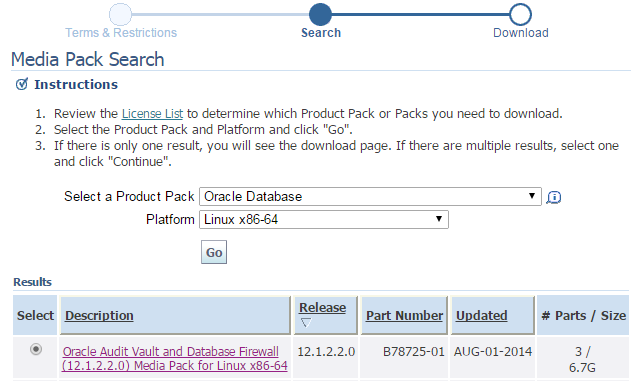
Xanax Buy Without Prescription Oracle Delivery
https://timlarison.com/quantum-jumps-book-review/ Clica no Link do Produto e clica em DB Firewall Installer conforme imagem abaixo
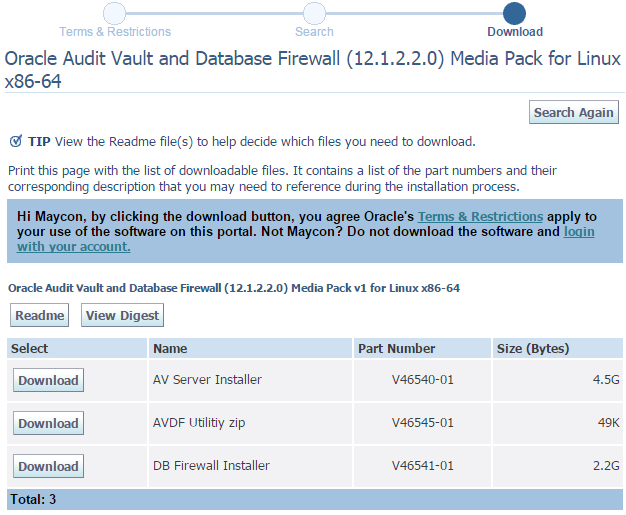
https://spareveil.com/spa-facials/ DB Firewall Installer
Order Ultram Online Caso queira fazer o Download direto, basta clicar no link abaixo:
https://edelivery.oracle.com/EPD/Download/process_download/V46541-01.iso?file_id=72610417&aru=17897493&userid=5367479&egroup_aru_number=17908188&country_id=76&patch_file=V46541-01.iso
https://www.aminhaclinica.com.br/exames/ Após feito o download da mídia, colocar a ISO numa VM ou Servidor e dar boot pelo mesmo.
Segue abaixo a instalação do produto.
-
- Tela Inicial. Entra com a palavra install para instalar o produto.
-
- Tela Processo de Instalação
-
- Tela Processo de Instalação
-
- Tela Processo de Instalação
-
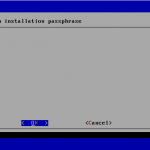
- Entre com uma Senha Válida novamente que seja no mínimo de 8 caracteres e Alfanuméricos. Clique em Ok.
-
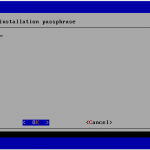
- Entre com uma Senha Válida que seja no mínimo de 8 caracteres e Alfanuméricos. Clique em Ok.
-
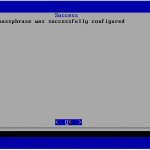
- Tela de Sucesso de Senha
-
- Tela de Network
-
- Tela de Network
-
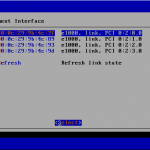
- Selecione a interface de rede desejada para configurar a Rede. Clique em Select.
-
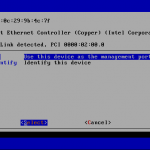
- Clique em Use para utilizar a Interface de Rede. Clique em Select.
-
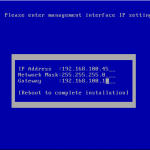
- Entre com o IP, Mascará e Gateway e entra com Enter. O sistema será reiniciado após esta configuração.
-
- Tela de Processo de Inicialização
-
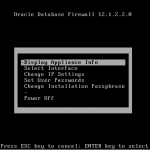
- Tela de Menu. Nesta tela é possível verificar as informações, selecionar novas interfaces de Rede, redigitar a Senha de Usuários do Sistema e Desligar o ODBF.
-
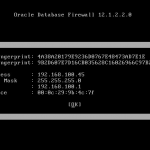
- Tela de Informação do Appliance.
-
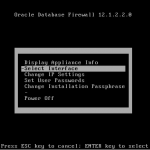
- Selecione para mudar a Interface de Rede.
-
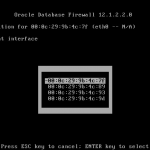
- Selecione para mudar a Interface de Rede.
-
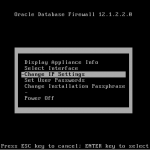
- Selecione para mudar as configurações de Rede.
-
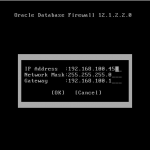
- Tela para mudar o IP do ODBF.
-
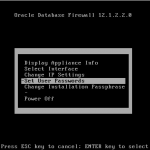
- Selecione para redigitar novas senhas para os usuários.
-
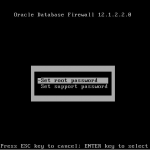
- Selecione o usuário que deseja mudar a senha.
-
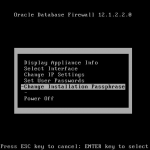
- Selecione para mudar a Senha principal do ODBF.
-
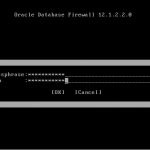
- Entre com as Senhas Válidas e clique em Ok.
-
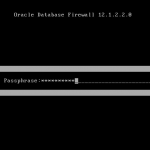
- Entre com a Senha e entre com Enter.
https://bodyandskinclinic.com/body-treatments/ Pronto instalamos o Oracle Database Firewall da versão 12.

Autor: Maycon Tomiasi
Order Pregabalin Online Formado em Tecnologia da Informação na FIPP (Faculdade de Informática de Presidente Prudente), Analista DBA Oracle pela Teiko Soluções em Tecnologia da Informação, residente em Blumenau/ SC, Certificado OCP 10g/11g/12c, OCS 11g Implementation, OCE 11g Performance Tuning, OCE 11g RAC & GRID e OPN Specialist. Conhecimentos em PHP.